We hebben met diverse artikelen onder Peppol, beschreven hoe jijzelf een Banqup account kunt opzetten en deze koppelen aan Yoursminc, maar misschien vind je dit alles een gedoe en heb je liever dat wij dit voor je in orde maken.
Dat kan!
Ga hiervoor naar menu Diverse
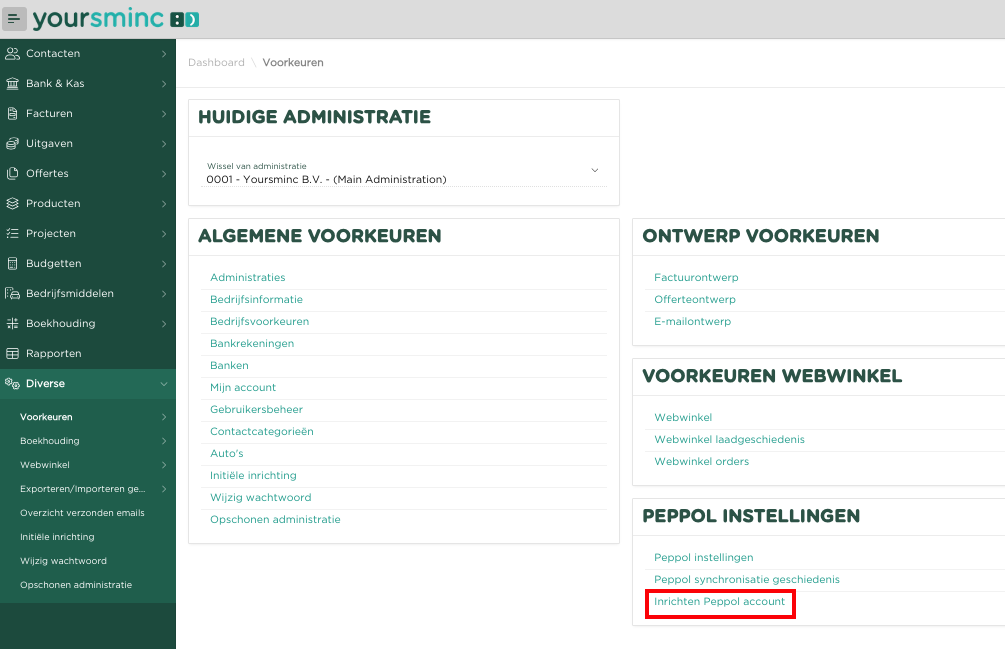
Kies voor Inrichten Peppol account
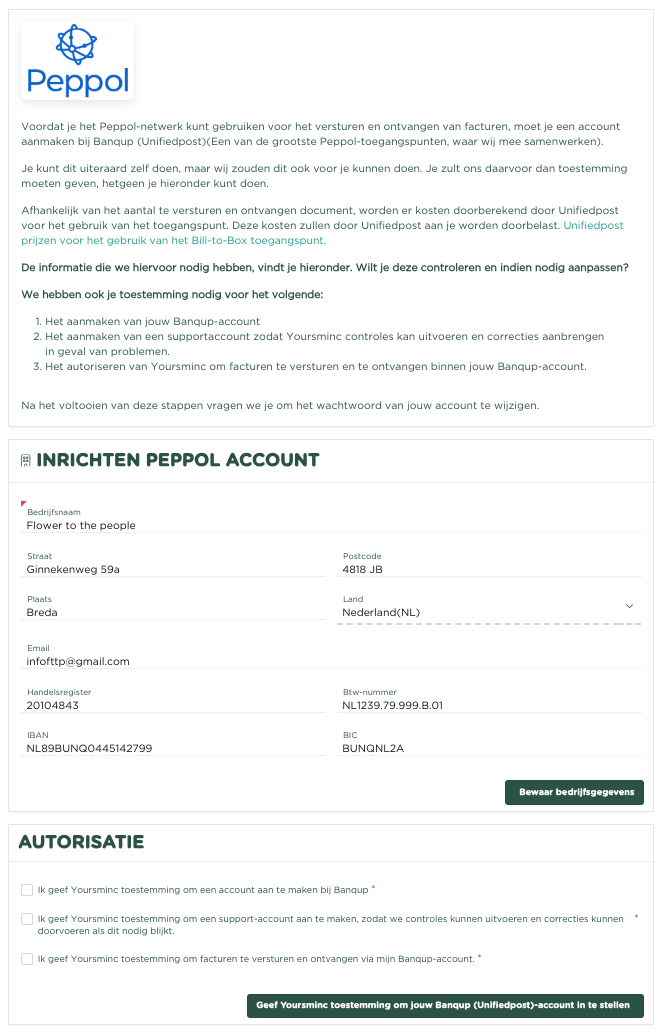
Lees de introductietekst in de pagina en controleer de gegevens welke we van jouw bedrijf hebben en pas deze aan indien nodig. Als je iets hebt moeten aanpassen, druk dan op 
Geef vervolgens toestemming onder AUTORISATIE voor:
- Het creëren van een account bij Banqup (Unifiedpost)
- Het creëren van een support account binnen jouw account, zodat we in staat zijn jouw te assisteren, indien nodig
- Het versturen en ontvangen van facturen via jouw Banqup account
Druk vervolgens op 
Je zult nu een bevestiging ontvangen via de mail.
've described in several articles under Peppol how you can set up a Banqup account and link it to Yoursminc, but perhaps you find this a hassle and would prefer us to take care of it for you.
That's possible!
Go to the "Miscellaneous" menu.
Select Set up Peppol account
Read the introductory text on the page and check the information we have for your company, and adjust it if necessary. If you need to change anything, click Save Organization details
Then, under AUTHORIZATION, give permission for:
- Creating an account with Banqup (Unifiedpost)
- Creating a support account within your account so we can assist you if necessary
- Sending and receiving invoices through your Banqup account
Next, press on Authorize Yoursminc to setup my Banqup account
You will now receive a confirmation email.
We will now take care of the rest of the setup for you, and we will keep you updatedWij zullen nu de verdere inrichting voor je uitvoeren, uiteraard houden we je hiervan op de hoogte.