Tweestapsverificatie (2FA) is een essentiële beveiligingslaag waarbij je inlogt met twee stappen: je wachtwoord én een tweede controle, zoals een sms-code of authenticator-app. Dit beschermt tegen hackers, zelfs als ze je wachtwoord stelen. Het wordt sterk aanbevolen voor e-mail, bankieren en persoonlijke accounts om identiteitsfraude te voorkomen.
Wat is tweestapsverificatie?
- Definitie: Ook wel 2-Factor Authentication (2FA) of
...
- Multi Factor Authenticatie (MFA) genoemd.
- Doel: Extra beveiliging; een tweede inlogmethode zorgt ervoor dat alleen een wachtwoord onvoldoende is voor onbevoegden.
- Stappen:
- Je voert je wachtwoord in.
- Je bevestigt je identiteit via een tweede methode: een code via sms, een notificatie in een app, of een fysieke beveiligingssleutel.
...
Waarom tweestapsverificatie?
- Verhoogde veiligheid: Hackers kunnen vaak gemakkelijk wachtwoorden bemachtigen, maar hebben geen toegang tot je fysieke telefoon of app.
- Bescherming tegen datalekken: Zelfs als inloggegevens uitlekken, blijft je account veilig.
- Verplicht bij cruciale accounts: Banken en DigiD maken al gebruik van deze extra check
Activeren
...
van Tweestapsverificatie binnen de applicatie
Navigeer naar menu Voorkeuren - Mijn profiel & account
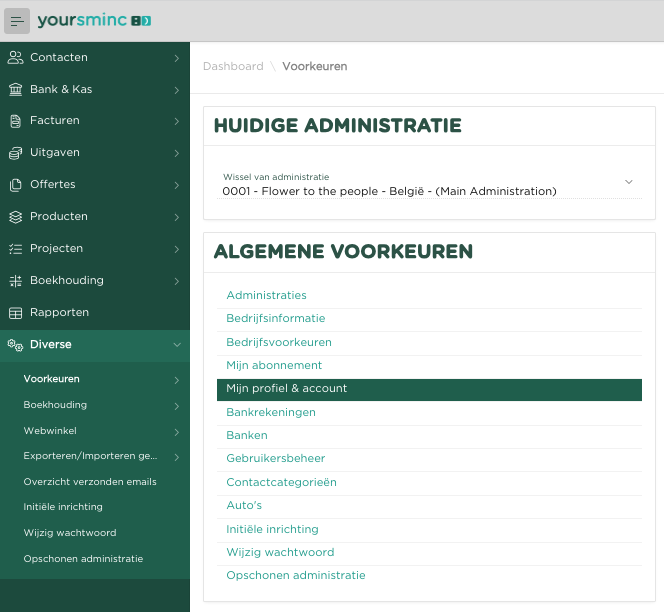
De pagina toont nu de gegevens binnen jouw profiel
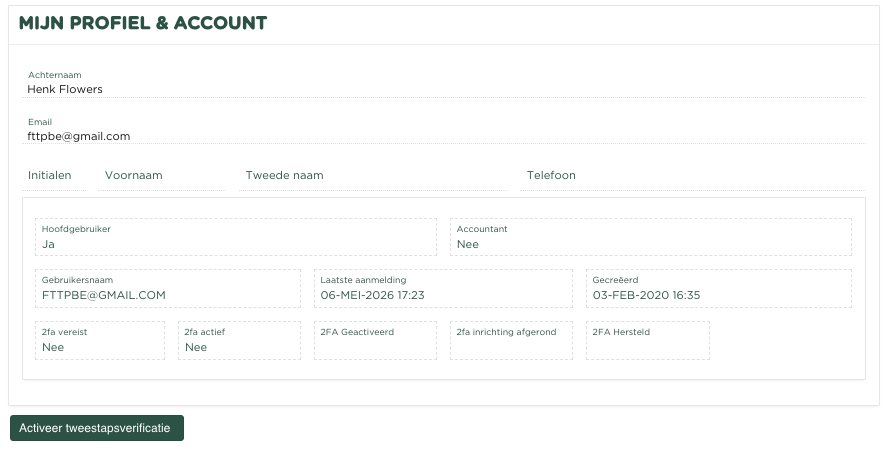
Druk op Activeer tweestapsverificatie
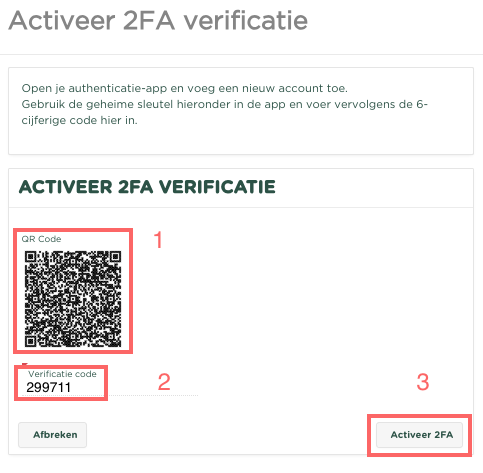
Installeer een authenticatie app op je mobiele telefoon, bijvoorbeeld MS Authenticator of Google Authenticator
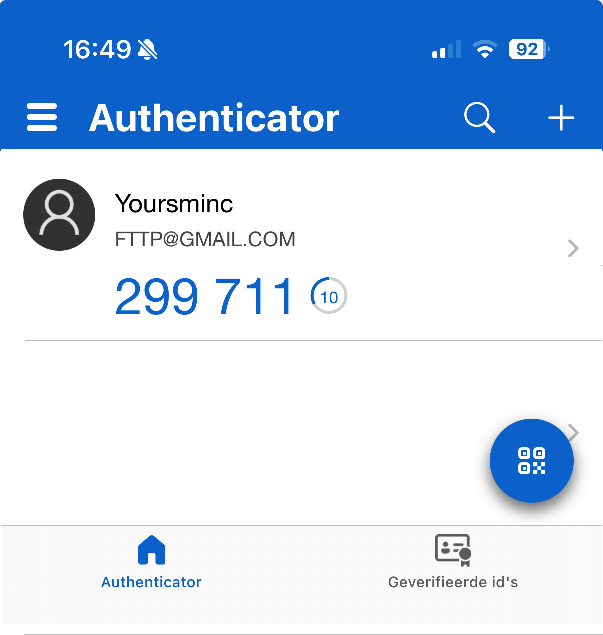
Open de geïnstalleerde authenticator en selecteer de functie voor het toevoegen van een account m.b.v. het scannen van een QR Code met je camera.
 Voorbeeld van het scan icoon binnen MS Authenticator
Scan vervolgens de QR code binnen de pagina (1)
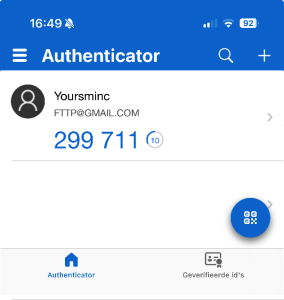
Je authenticator toont nu het gescande account (Yoursminc - FTTP@FMAIL.COM in dit voorbeeld) en een Verificatie code, welke je moet invoeren binnen de pagina (2)
Druk nu op Activeer 2FA (3)
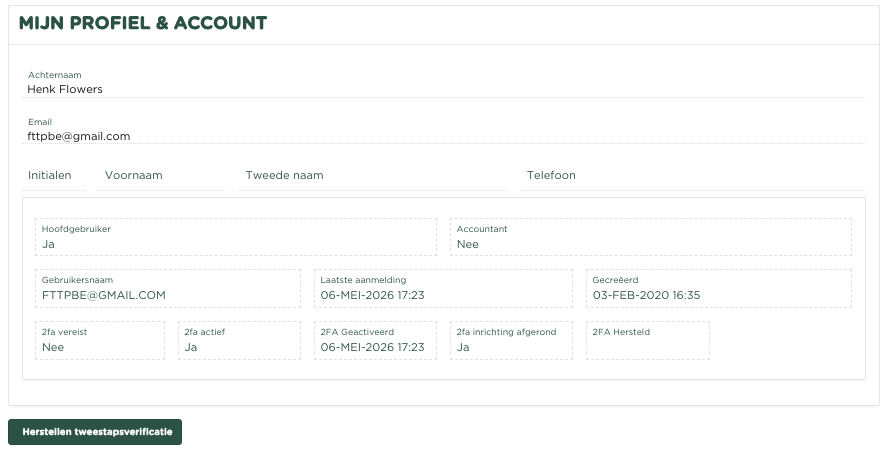
Je ziet nu dat de tweestapsverificatie (2FA) actief is en de datum/tijd waarop dit is geactiveerd.
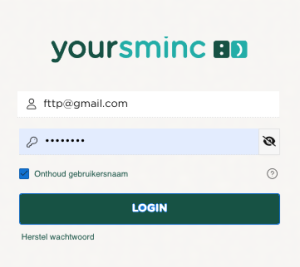
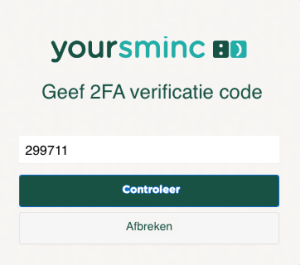
Als je nu een volgende keer weer aan de applicatie aanmeld, zul je na het invoeren van je gebruikersnaam en wachtwoord, eveneens een verificatiecode moeten invoeren, welke je met behulp van je authenticator hebt verkregen.
1 | 2 | 3 |
|
|
|