Doel
In deze How To leer je hoe je een nieuw KvK Jaarverslag aanmaakt voor een afgesloten boekjaar.
Na het aanmaken verzamelt Yoursminc automatisch de financiële gegevens uit de administratie en stelt het jaarverslag samen volgens het KvK Micro-model.
Voordat je begint
Controleer of:
- de Jaarafsluiting volledig is afgerond;
- alle financiële transacties zijn verwerkt;
- het juiste boekjaar is geselecteerd;
- de administratie gereed is voor de jaarrekening.
Tip
Maak pas een KvK Jaarverslag aan nadat het boekjaar definitief is afgesloten. Wanneer je later nog boekingen wijzigt, adviseren wij het jaarverslag opnieuw te herberekenen.
Een nieuw KvK Jaarverslag aanmaken
Open het menu:
Financial → KvK Jaarverslagen
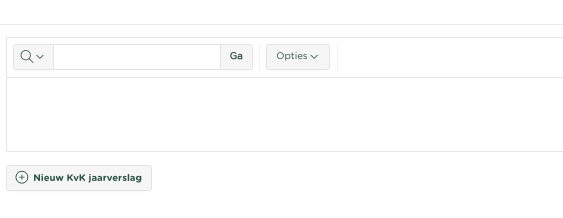
Klik vervolgens op:
Nieuw KvK Jaarverslag
Selecteer:
- het gewenste boekjaar;
- het rapportagemodel (Micro).
Klik vervolgens op:
Aanmaken
Yoursminc maakt nu automatisch een nieuw KvK Jaarverslag aan.
Wat gebeurt er automatisch?
Tijdens het aanmaken voert Yoursminc verschillende acties automatisch uit.
Financiële gegevens verzamelen
Alle relevante balans- en resultatenrekeninggegevens worden opgehaald uit de administratie.
Jaarrekening samenstellen
Op basis van de gekoppelde RGS-referentiecodes worden de bedragen automatisch toegewezen aan de juiste posten binnen de jaarrekening.
Bedrijfsgegevens overnemen
Indien beschikbaar worden onder andere de volgende gegevens automatisch opgenomen:
- bedrijfsnaam;
- KvK-nummer;
- RSIN;
- rechtsvorm;
- vestigingsplaats;
- rapportagegegevens.
Deze gegevens kunnen later, indien nodig, worden aangevuld of gewijzigd.
Eerste validaties uitvoeren
Na het verzamelen van de gegevens controleert Yoursminc direct onder andere:
- of de balans in evenwicht is;
- of verplichte gegevens aanwezig zijn;
- of alle benodigde grootboekrekeningen correct zijn gekoppeld.
Wanneer een controle niet succesvol is, verschijnt hiervan een melding in het jaarverslag.
Resultaat
Na het aanmaken wordt het nieuwe KvK Jaarverslag geopend.
Je ziet onder andere:
- de algemene gegevens van het jaarverslag;
- de workflowstatus;
- eventuele validatiemeldingen;
- de balans;
- de winst- en verliesrekening;
- de bedrijfsinformatie;
- de rapportagegegevens.
Vanaf dit moment kun je het jaarverslag controleren, aanvullen en valideren.
Mogelijke meldingen
Tijdens het aanmaken kunnen één of meerdere validatiemeldingen verschijnen.
Veel voorkomende meldingen zijn:
- ontbrekende RGS-koppelingen;
- balansverschillen;
- ontbrekende bedrijfsgegevens;
- ontbrekende rapportage-informatie.
Deze meldingen hoeven niet direct opgelost te worden, maar dienen wel te zijn afgehandeld voordat het XBRL-bestand kan worden gegenereerd.
Tips
💡 Controleer na het aanmaken altijd eerst de workflowstatus.
💡 Vul ontbrekende bedrijfs- of rapportagegegevens direct aan.
💡 Corrigeer eerst eventuele validatiemeldingen voordat je verder gaat met het genereren van het XBRL-bestand.
💡 Wanneer je na het aanmaken nog wijzigingen in de administratie doorvoert, gebruik dan de functie Herberekenen zodat het jaarverslag opnieuw wordt opgebouwd.