Doel
In deze How To maak je kennis met de verschillende onderdelen van een KvK Jaarverslag.
Je leert waar je de status van het jaarverslag kunt volgen, hoe je validaties controleert, welke gegevens je eventueel moet aanvullen en hoe je uiteindelijk het XBRL-bestand genereert.
Overzicht van de pagina
Een KvK Jaarverslag bestaat uit een aantal logische onderdelen die je van boven naar beneden doorloopt.
Tip
Werk het jaarverslag altijd in de volgorde waarin de pagina is opgebouwd. Zo voorkom je dat validaties onnodig opnieuw uitgevoerd moeten worden.
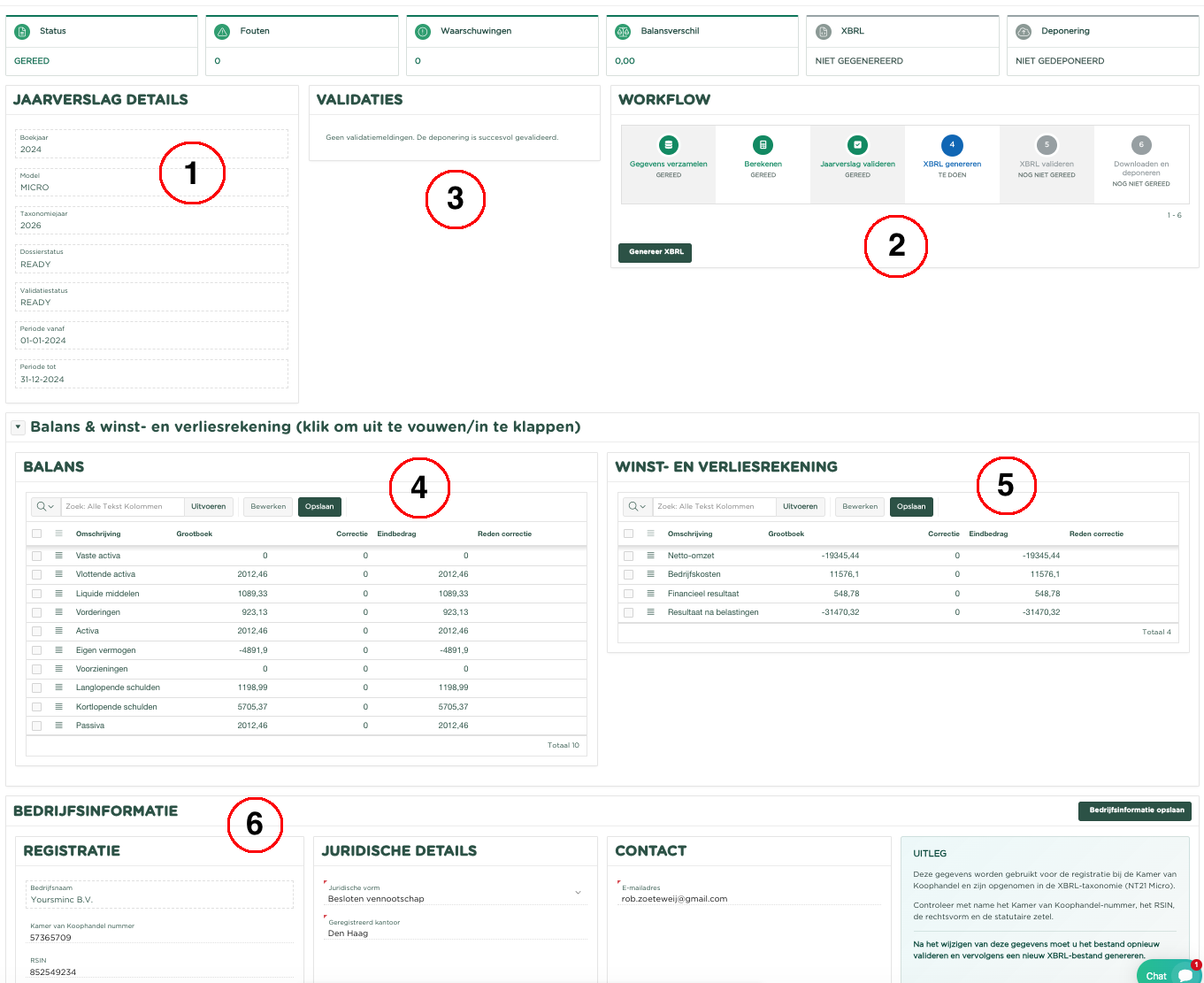
Statusoverzicht
Bovenaan de pagina wordt de actuele status van het jaarverslag weergegeven.
Hier zie je in één oogopslag:
- Status – de huidige status van het jaarverslag;
- Errors – het aantal foutmeldingen;
- Warnings – het aantal waarschuwingen;
- Balance Difference – eventueel balansverschil;
- XBRL – de status van het XBRL-bestand;
- Deposit – de status van de deponering.
Deze statuskaarten worden automatisch bijgewerkt tijdens het werken met het jaarverslag.

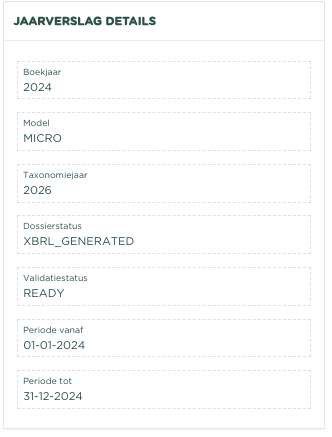
Jaarverslag Details
Het blok Jaarverslag Details bevat de basisgegevens van het jaarverslag.
Hier vind je onder andere:
- boekjaar;
- rapportagemodel;
- taxonomiejaar;
- status van het jaarverslag;
- validatiestatus;
- rapportageperiode.
Deze gegevens worden grotendeels automatisch ingevuld tijdens het aanmaken van het jaarverslag.
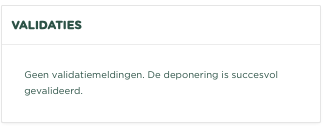
Validaties
Naast de jaarverslaggegevens worden eventuele validatiemeldingen weergegeven.
Hier zie je:
- fouten;
- waarschuwingen;
- informatieve meldingen.
Wanneer geen meldingen aanwezig zijn, is het jaarverslag succesvol gevalideerd.
Goed om te weten
Niet iedere melding blokkeert het genereren van het XBRL-bestand. Raadpleeg How To – Validatiemeldingen oplossen voor een uitgebreide uitleg van de verschillende meldingen.
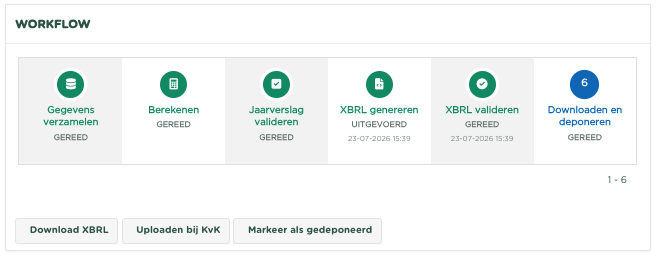
Workflow
De workflow laat precies zien in welke fase het jaarverslag zich bevindt.
De workflow bestaat uit de volgende stappen:
- Gegevens verzamelen
- Herberekenen
- Valideren
- XBRL genereren
- XBRL valideren
- Downloaden en deponeren
De huidige stap wordt automatisch gemarkeerd.
Onder de workflow bevinden zich de beschikbare acties, zoals:
- Download XBRL
- Upload bij KvK
- Markeer als gedeponeerd
Afhankelijk van de status van het jaarverslag zijn bepaalde acties wel of niet beschikbaar.
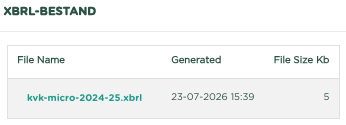
XBRL-bestand
Wanneer het jaarverslag succesvol is gevalideerd, wordt het gegenereerde XBRL-bestand weergegeven.
Per bestand zie je onder andere:
- bestandsnaam;
- datum en tijd van genereren;
- bestandsgrootte.
Vanuit dit overzicht kan het bestand direct worden gedownload.
Balans en winst- en verliesrekening
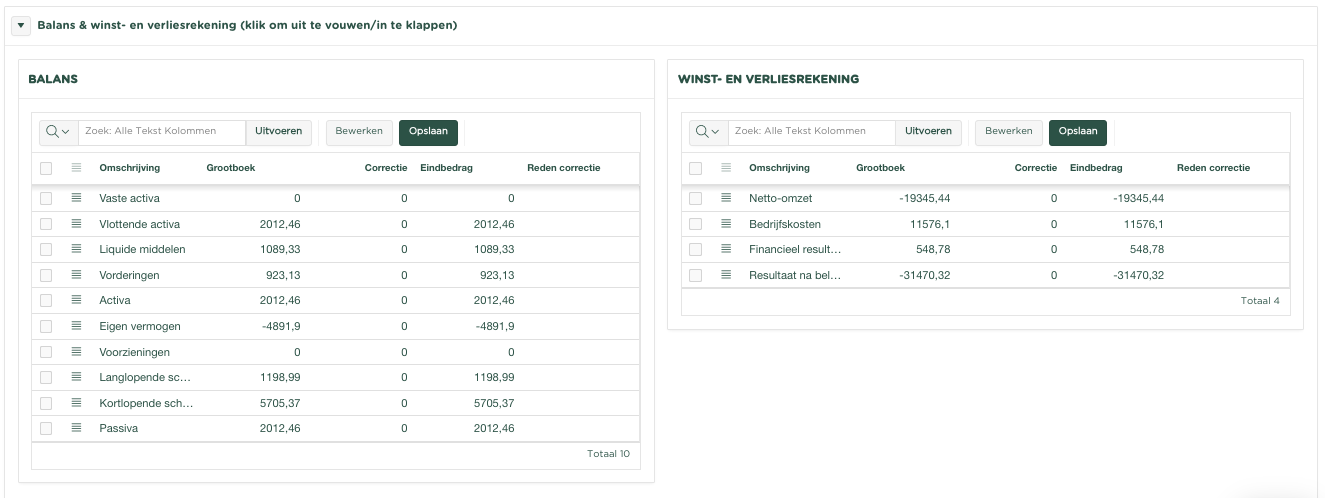
Onder het XBRL-overzicht bevindt zich de volledige jaarrekening.
Dit onderdeel bevat:
- de balans;
- de winst- en verliesrekening.
Door op de titel te klikken kan dit onderdeel worden uitgevouwen of ingeklapt.
Controleer of de bedragen overeenkomen met de verwachtingen voordat je verder gaat met de validatie.
Bedrijfsinformatie
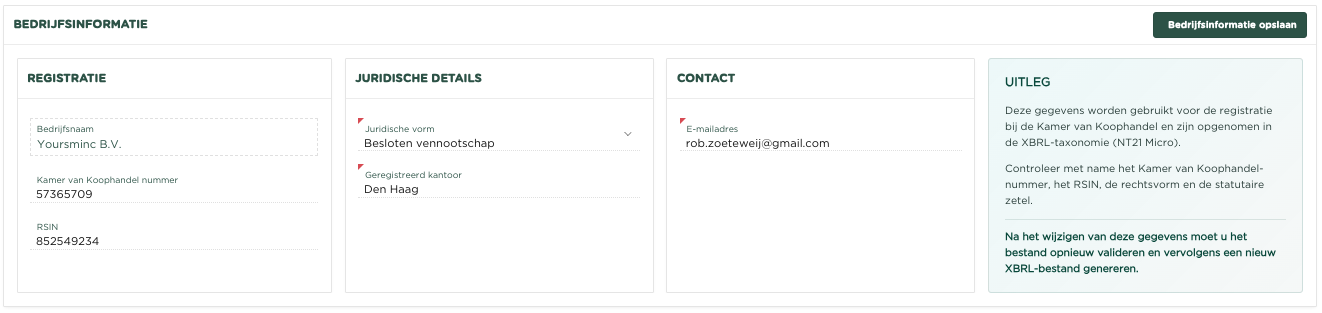
In dit onderdeel worden de bedrijfsgegevens weergegeven die onderdeel uitmaken van de jaarrekening.
Afhankelijk van de rechtsvorm kunnen onder andere de volgende gegevens worden opgenomen:
- bedrijfsnaam;
- KvK-nummer;
- RSIN;
- rechtsvorm;
- vestigingsplaats;
- contactgegevens.
Wanneer gegevens ontbreken of wijzigen, kunnen deze hier worden aangepast.
Na het wijzigen van gegevens adviseren wij het jaarverslag opnieuw te valideren.
Rapportage-informatie
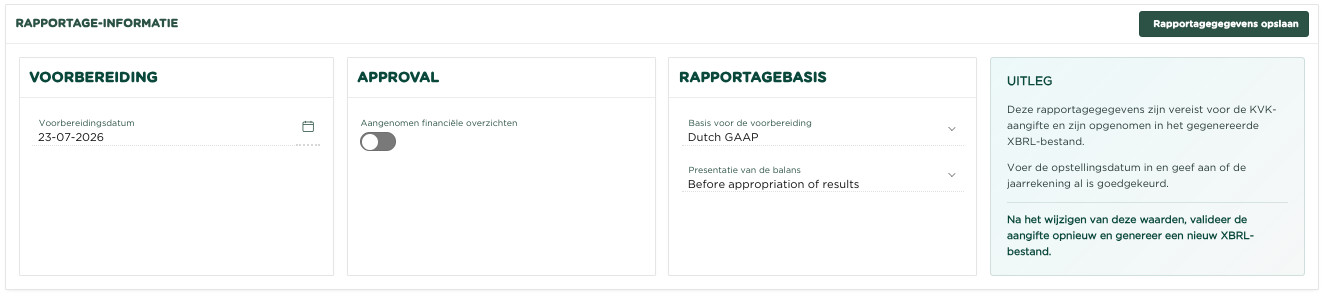
Naast de bedrijfsinformatie bevat het jaarverslag ook aanvullende rapportagegegevens.
Hier kun je onder andere vastleggen:
- voorbereidingsdatum;
- goedkeuring van de jaarrekening;
- rapportagebasis;
- presentatie van de balans.
Deze gegevens worden opgenomen in het uiteindelijke XBRL-bestand.
Controleer deze gegevens zorgvuldig voordat het XBRL-bestand wordt gegenereerd.
Werkwijze
Wij adviseren de volgende volgorde aan te houden:
- Controleer de status van het jaarverslag.
- Bekijk eventuele validatiemeldingen.
- Controleer de bedrijfsinformatie.
- Controleer de rapportage-informatie.
- Controleer de balans en winst- en verliesrekening.
- Voer een herberekening uit wanneer gegevens zijn gewijzigd.
- Valideer het jaarverslag opnieuw.
- Genereer het XBRL-bestand.
- Controleer de XBRL-validatie.
- Download of deponeer het jaarverslag.
Tips
💡 Controleer na iedere wijziging eerst de validaties voordat je verdergaat.
💡 Vul ontbrekende bedrijfsgegevens direct aan om onnodige validatiemeldingen te voorkomen.
💡 Wijzig je gegevens in de administratie? Voer dan altijd eerst een Herberekening uit.
💡 Genereer pas een nieuw XBRL-bestand wanneer alle foutmeldingen zijn opgelost.