Alvorens je gebruik kunt maken van het Peppol netwerk, zul je ervoor moeten zorgen dat de volgende gegevens van je klant aanwezig zin:
Naam
Adres (Straatnaam + huisnummer, Postcode, Plaats, Land)
Handelsregisternummer
Btw-nummer
Binnen het pakket kun je op het moment dat je een nieuw Contact creëert of wijzigt, gebruik maken van het Kruispuntbank van Ondernemingen (KBO).
Creatie van een nieuw Contact
Dit werk als volgt:
Navigeer Menu - Contacten - Creëer nieuw contact
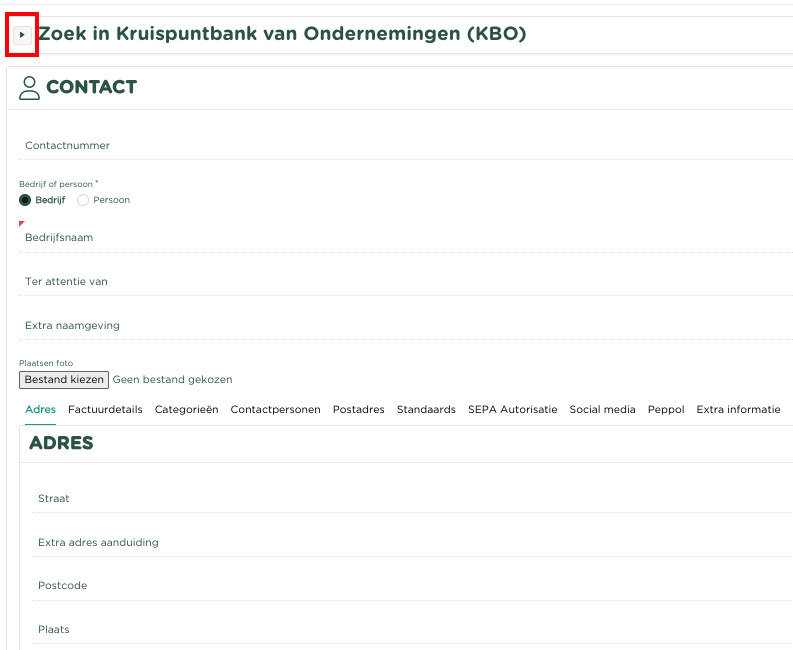
Zoals je kunt zien, boven in de pagina ben je in staat om te zoeken binnen het Kruispuntbank van Ondernemingen (KBO)
We klikken nu op het pijltje aan de linkerzijde, waarna de pagina er als volgt uitziet:
We voeren nu als voorbeeld de VRT in en klikken in het veld Vind mogelijke treffers
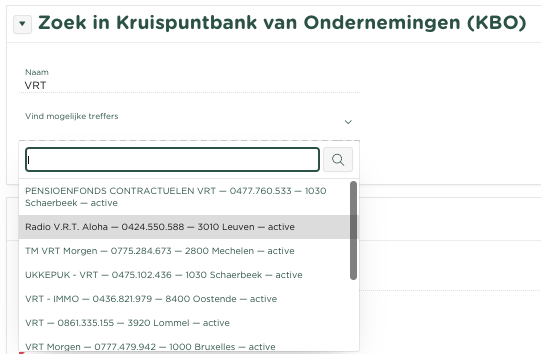
We zien dat er meerdere ondernemingen binnen de KBO zijn geregistreerd waarin 'VRT' voorkomt. We selecteren uit deze lijst de juiste onderneming.
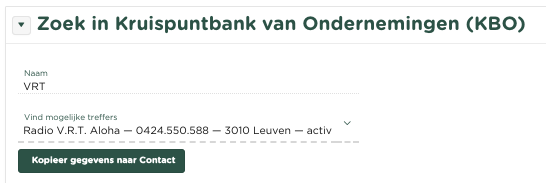
Vervolgens drukken we op 
Zoals je kunt zien, worden nu de diverse details, zoals Straat, Postcode, Plaats en de officiële bedrijfsnaam gekopieerd en als we voor Factuurdetails kiezen, zien we dat daar eveneens het Handelsregister-nummer en Btw-nummer zijn gekopieerd.
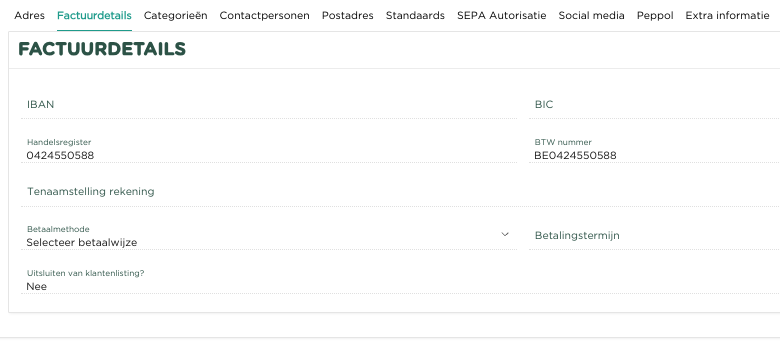
Nadat je eventueel nog andere gegevens hebt ingevoerd, druk je op 
Wijzigen gegevens van een bestaand Contact
Het wijzigen van de gegevens van een bestaand Contact, werkt als volgt:
Navigeer Menu - Contacten - Overzicht
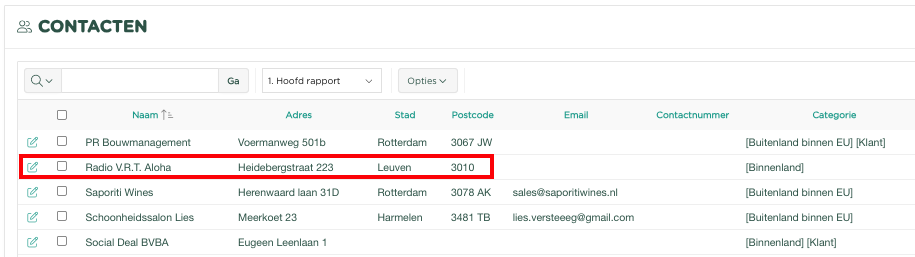
In dit voorbeeld gebruiken we Radio VRT
We klikken op het Details icoon aan de linkerzijde van het overzicht
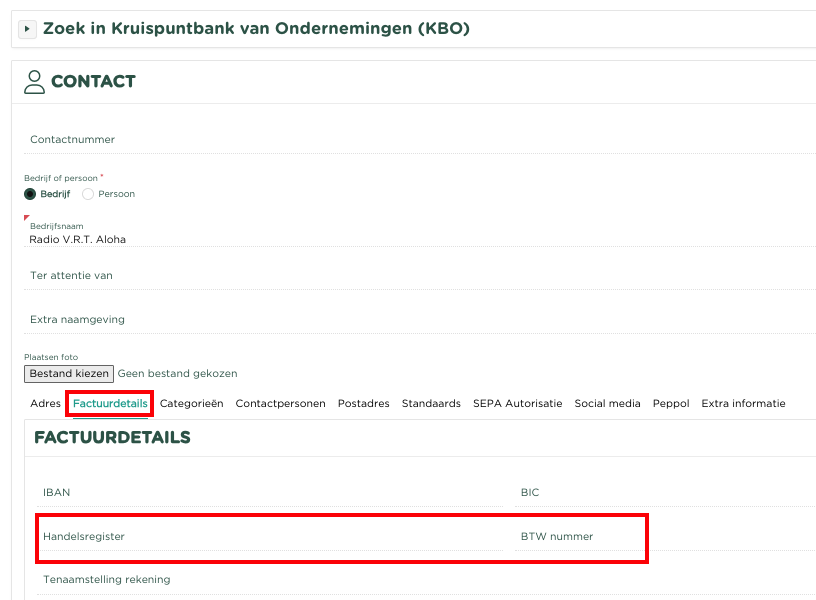
Het Handelsregister en Btw-nummer bevinden zich onder Factuurdetails en zoals je kunt zien zijn deze (in dit voorbeeld) nog niet ingevoerd.
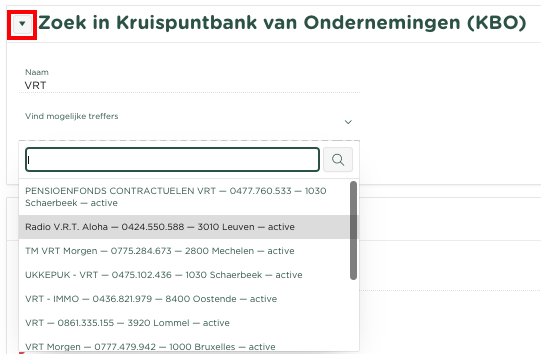
Om deze gegevens te vinden binnen de Kruispuntbank van Ondernemingen, klikken we op het 'Pijltje' aan de bovenkant van de pagina en voeren VRT in en klikken in het veld Vind mogelijke treffers.
We zien dat er meerdere ondernemingen binnen de KBO zijn geregistreerd waarin 'VRT' voorkomt. We selecteren uit deze lijst nu de juiste onderneming.
Vervolgens drukken we op
Zoals je kunt zien, worden nu de diverse details, zoals Straat, Postcode, Plaats en de officiële bedrijfsnaam gekopieerd en als we voor Factuurdetails kiezen, zien we dat daar eveneens het Handelsregister-nummer en Btw-nummer zijn gekopieerd.
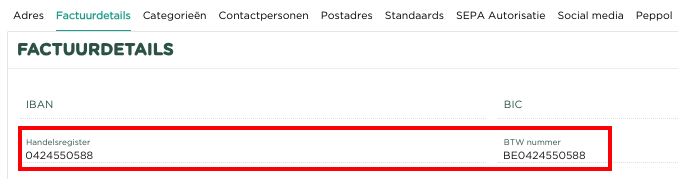
Zoals dit voorbeeld laat zien, zijn zowel Handelsregister als het Btw-nummer gevonden en ingevuld in de pagina.
Om de gezochte gegevens te bewaren voor dit Contact drukken we op