Doel van dit artikel
In dit artikel wordt uitgelegd hoe u de automatisch samengestelde balans volgens het MIC-model kunt controleren en, indien nodig, presentatiecorrecties kunt aanbrengen.
De balans vormt een belangrijk onderdeel van de jaarrekening en bestaat uit de activa- en passivazijde zoals voorgeschreven door de Nationale Bank van België.
De bedragen worden automatisch samengesteld op basis van de financiële administratie, maar kunnen binnen het NBB-dossier worden aangevuld met presentatiecorrecties.
Wanneer gebruikt u deze functie?
Controleer de balans nadat u de functie Verzamel gegevens heeft uitgevoerd.
Gebruik dit onderdeel om:
- de automatisch berekende bedragen te controleren;
- presentatiecorrecties aan te brengen;
- het uiteindelijke bedrag per MIC-rubriek te beoordelen;
- de balans sluitend te maken voordat u gaat valideren.
oe komt u op deze pagina?
Open een bestaand NBB-dossier.
Open vervolgens de sectie:
Activa en passiva volgens het MIC-model
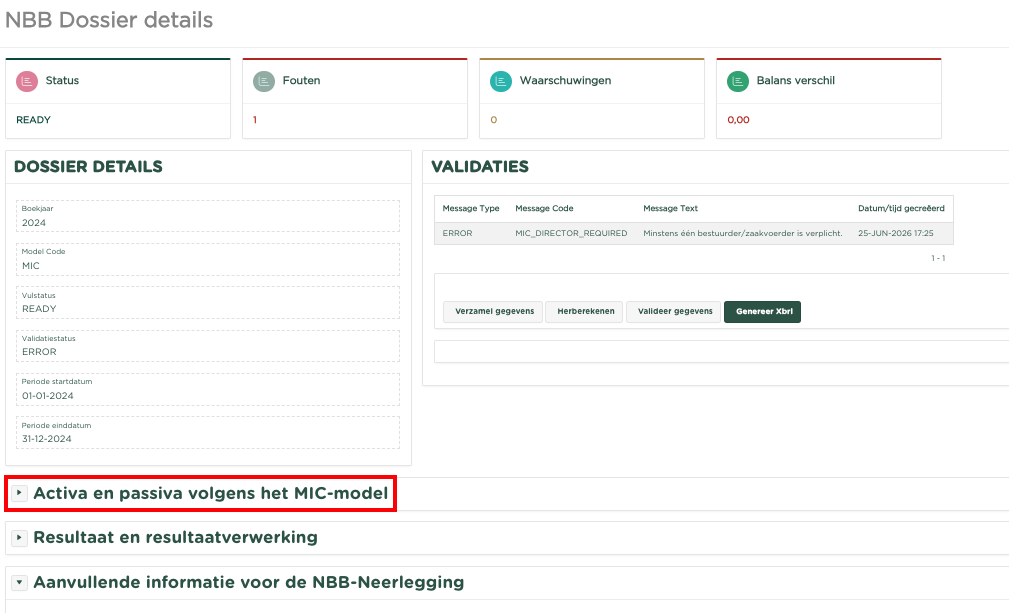
Klik op de titel om de balans uit te klappen.
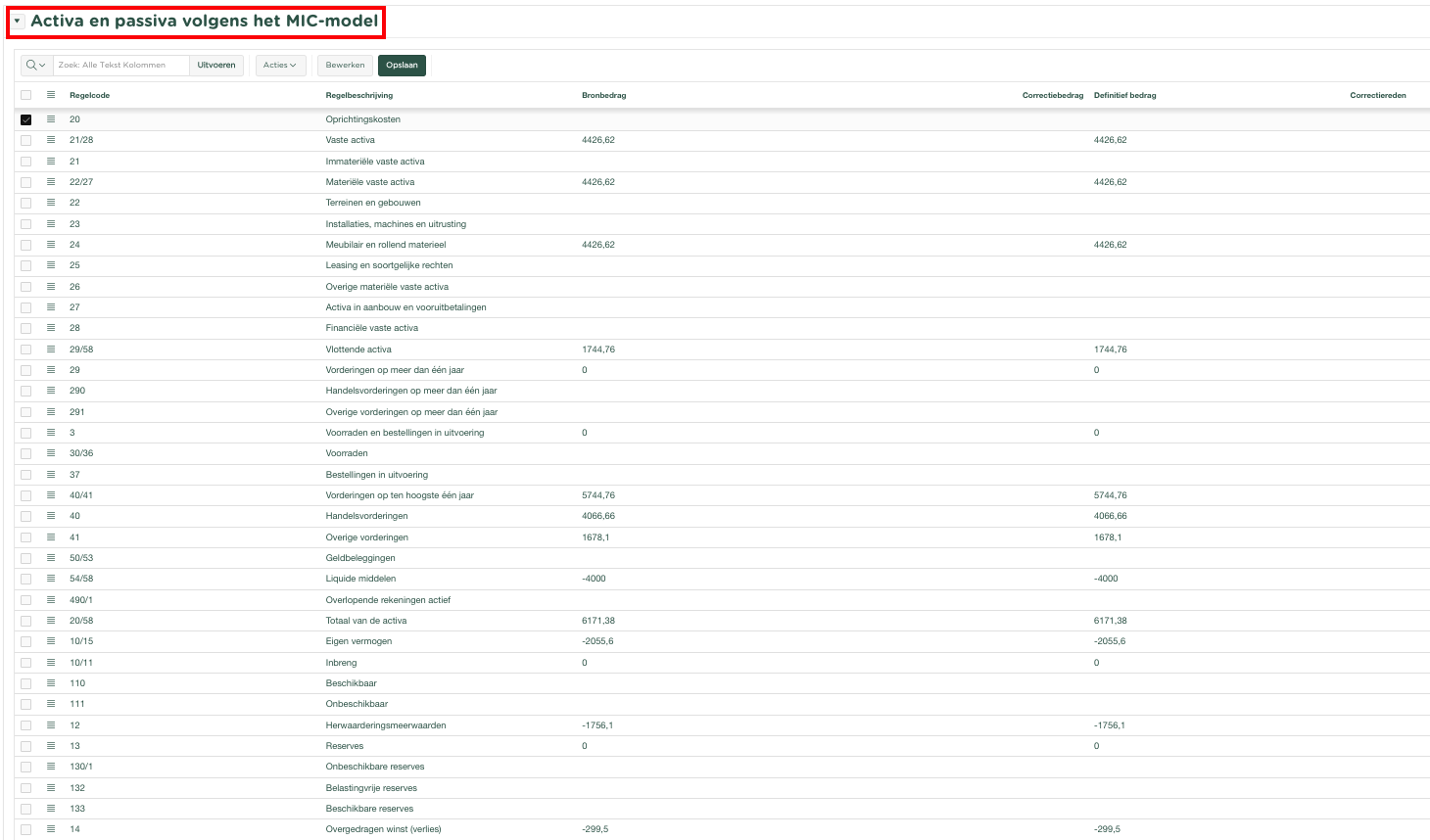
Opbouw van het overzicht
Iedere regel vertegenwoordigt een officiële MIC-rubriek van de Nationale Bank.
Per regel worden de volgende gegevens weergegeven.
| Kolom | Omschrijving |
|---|---|
| Coderegel | Officiële MIC-code |
| Regelbeschrijving | Omschrijving van de balanspost |
| Bronbedrag | Automatisch berekend vanuit de boekhouding |
| Correctiebedrag | Handmatig in te voeren presentatiecorrectie |
| Uiteindelijk bedrag | Bronbedrag inclusief correctie |
| Corrigeren | Selectievak om correctie mogelijk te maken |
Bronbedrag
Het bronbedrag wordt volledig automatisch opgebouwd vanuit de financiële administratie.
Dit bedrag kan niet rechtstreeks worden gewijzigd.
Wanneer de boekhouding wordt aangepast en daarna Verzamel gegevens opnieuw wordt uitgevoerd, wordt dit bedrag automatisch bijgewerkt.
Correctiebedrag
Indien noodzakelijk kan een presentatiecorrectie worden ingevoerd.
Hiervoor:
- Selecteer de betreffende regel.
- Klik op Bewerken.
- Vul het gewenste correctiebedrag in.
- Klik op Opslaan.
Het correctiebedrag wordt uitsluitend binnen het NBB-dossier opgeslagen.
De boekhouding blijft ongewijzigd.
Uiteindelijk bedrag
Het uiteindelijke bedrag wordt automatisch berekend als:
Bronbedrag + Correctiebedrag
Dit bedrag wordt opgenomen in het uiteindelijke XBRL-bestand.
Twee manieren van corrigeren
Binnen Yoursminc bestaan twee mogelijkheden om bedragen te corrigeren.
Methode 1 – Presentatiecorrectie binnen de NBB-module
Gebruik deze methode wanneer uitsluitend de presentatie van de jaarrekening moet worden aangepast.
Kenmerken:
✔ uitsluitend zichtbaar binnen het NBB-dossier;
✔ geen wijziging van de boekhouding;
✔ geen invloed op rapportages;
✔ wordt meegenomen in het XBRL-bestand.
Methode 2 – Correctie in de boekhouding
Wanneer de financiële administratie zelf aangepast moet worden, verwerkt u de correctie eerst in de boekhouding.
Meestal gebeurt dit door middel van een memoriaalboeking.
Na het boeken kiest u opnieuw:
Verzamel gegevens
De nieuwe saldi worden vervolgens automatisch verwerkt in het NBB-dossier.
Deze methode verdient de voorkeur wanneer de administratie inhoudelijk gecorrigeerd moet worden.
Aanbevolen werkwijze
Wanneer u een balansregel wilt aanpassen adviseren wij de volgende volgorde.
- Controleer het bronbedrag.
- Bepaal of een boekhoudkundige correctie noodzakelijk is.
- Is dit het geval?
- Verwerk de correctie in de boekhouding.
- Kies daarna Verzamel gegevens.
- Is uitsluitend een presentatiecorrectie nodig?
- Voer de correctie rechtstreeks in de NBB-module in.
- Klik op Opslaan.
- Kies Herberekenen.
- Kies Valideer gegevens.
Werken met totalen
Veel regels zijn automatisch berekende totalen.
Voorbeelden:
- 21/28 Vaste activa
- 29/58 Vlottende activa
- 20/58 Totaal activa
- 10/15 Eigen vermogen
- 17/49 Schulden
Deze regels worden automatisch samengesteld uit onderliggende MIC-regels.
Wijzig daarom bij voorkeur de onderliggende detailregel en niet een berekende totaalregel.
Opslaan van correcties
Na iedere wijziging dient u op Opslaan te klikken.
Pas daarna worden de correcties in het dossier opgeslagen.
Wij adviseren vervolgens direct:
- Herberekenen
- Valideer gegevens
uit te voeren.
Praktische tips
Corrigeer zo laag mogelijk
Wanneer een detailregel kan worden aangepast, heeft dit de voorkeur boven het corrigeren van een totaalregel.
Houd de administratie leidend
Wanneer een correctie ook invloed heeft op rapportages of de fiscale administratie, verwerk deze dan eerst in de boekhouding.
Controleer altijd het balansverschil
Na iedere wijziging controleert u boven in het scherm of het balansverschil nog steeds 0,00 bedraagt.
Veelgestelde vragen
Waarom kan ik het bronbedrag niet wijzigen?
Omdat dit bedrag rechtstreeks uit de financiële administratie afkomstig is.
Waarom verandert mijn correctie na Herberekenen niet?
Omdat alleen de totalen opnieuw worden berekend.
De ingevoerde correcties blijven behouden.
Wanneer gebruik ik een memoriaalboeking?
Wanneer de financiële administratie zelf gecorrigeerd moet worden.
Wanneer gebruik ik een NBB-correctie?
Wanneer uitsluitend de presentatie van de jaarrekening moet worden aangepast.
Samenvatting
Binnen het onderdeel Activa en passiva volgens het MIC-model controleert u de automatisch opgebouwde balans.
Indien nodig kunnen presentatiecorrecties worden ingevoerd. Deze correcties wijzigen niet de boekhouding. Wanneer een inhoudelijke correctie nodig is, verwerkt u deze eerst in de financiële administratie (bijvoorbeeld via een memoriaalboeking) en voert u daarna opnieuw Verzamel gegevens uit. Na iedere wijziging wordt aanbevolen de gegevens op te slaan, te herberekenen en opnieuw te valideren.